Mengoperasikan Software Video Editor


Langkah-langkah membuat video pembelajaran mengunakan corel video studio pro X3

Sebelum membuat video pembelajaran terlebih dahulu kita harus menyiapkan apa saja yang akan di butuhkan misalnya:

1. Menyiapkan software corel video.
2. Menyiapkan gambar, video dan audio.

  • Fungsi sofware corel video studio adalah untuk mengedit dan membuat video sebelum disajikan dalam bentuk video
  • Fungsi gambar video dan audio adalah sebagai file atau bahan untuk di edit menjadi video pembelajaran

Langkah pertama membuat video mengunakan corel video studio adalah :


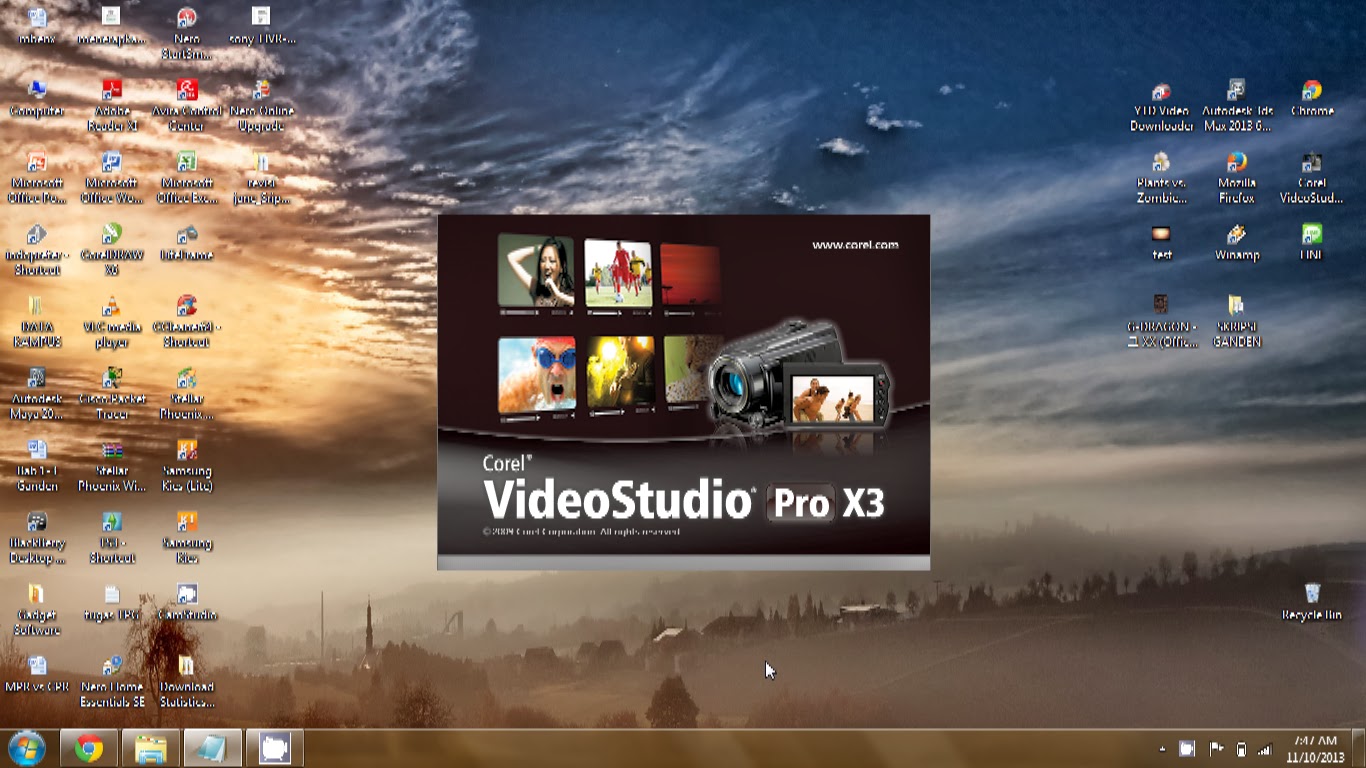
  1. Kita klik start > all program dan cari corel video studio, kemudian doble klik Atau bisa juga dengan cara doble kelik di layar dekstop yang ada shortcut corelnya. Maka di layar dekstop akan muncul tampilan seperti ini:

  2. Setelah corel video studio terbuka di layar dekstop seperti ini :
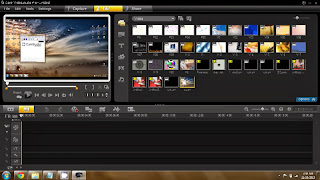
  3. Kemudian klik file> insert media file to library> kemudian akan muncul tampilan seperti di bawah ini

    Di sini akan terlihat
  • Insert video
  • Insert digital media
  • Insert photo
  • Insert audio
Insert video ini berpungsi untuk memasukan file yang berbentuk video ke dalam lembar kerja corel video untuk di olah atau di edit.Insert digital media adalah untuk memensukan file lebih dari satu minsalnya file yang berbentuk gambar dan video bisa di masukan bersamaan.Insert photo adalah memesukan gambar – gambar atau file yang berbformat jpg,gif,pig,uhp dan sebagainya kedalam lembar kerja untuk di edit.Insert audio adalah memansukan suara atau audio yang telah disiapkan sebelumnya untuk di edit di dalam corel video studio x3.


Sebagai contoh di sini kita akan memasukan video terlebih dahulu dengan cara
  • Klik file> insert media file to library> klik insert video
  • Kemudian muncul gambar seperti ini
  • Kemudian pilih video atau gambar yang akan di masukan lalu pilih open
  • Maka akan muncul tampilan seperti ini
  • Kita bisa lihat bahwa video yang kita pilih sudah masuk.
  • Disini kita bisa mencoba file/video yang kita masukan dengan cara klik play untuk melihat video yang sudah kita masukan tadi.
  • Sekarang kita  tingal memasukan gambar dengan cara yang sama akan tetapi kita disini memilih insert  photo
  • Kemudian pilih gambar yang akan di masukan minsalnya gambar unggu setelah memilih kemudian  klik open.
  • Maka akan muncul tampilan seperti ini
  • Disini kita bisa Perlambat jenis  tampilan gambar dengan cara meng klik bagian ujung objeck yang sudah tampil kemudian tahan dan geser ke arah kanan , jika kita rasa sudah cukup panjang maka kita lepaskan.Maka tampilannya akan berubah menjadi lebih memanjang.
Di corel video studio pro X3  ini kita juga bisa menuliskan teks dengan cara
  • Kita pilih edit> trus pilih title maka akan muncul seperti dibawah ini
  • Setelah tampilan diatas kita bisa memilih gaya teks yang akan di pakai disini kita coba dengan memakai gaya lorem lpsu..disini kita klik>kemudian tahan dan geser ke bawah taruh di title sampai tampilanya seperti di bawah ini
  • Kemudian disini kita klik doble untuk menganti teks
  • Minsalnya kita rubah kata lorem lpsum menjadi said presentasi
  • Maka teks akan terganti seperti di bawah ini
Setelah selesai mengatur gambar dan teks sekarang kita tingal memansukan audio atau suara yang akan kita pakai,caranya sama seperti memasukan gambar dan video tadi namun disini kita memilih insert audiokemudian pilih to music track satu ,trus pilih filenya kemudian enter atau open.Maka dengan secara otomatis audio tersebut masuk pada posisi music track seperti di bawah ini

Disini kita bisa memotong audio dan video yang kita mansukan dengan cara klik ujung file yang kita masukan tadi namun disini kita geser kearah kiri sampai dengan batas atau panjang yang kita butuhkan…
kita juga bisa memperkecil suara sesuai dengan yang kita inginkan dengan cara klik sound mixer hingga muncul seperti berikut

Setelah ini muncul, maka kita bisa memilih tombol sound dan mengatur volumenya dengan cara tarik tombol ke bawah dan keatas sesuai  dengan yang kita butuhkan.

Setelah mengatur kecepatan audio disini kita juga bisa mengatur kecepatan video dengan cara :
  • Klik kanan pada file video dan pilih speed/time lapse
  • Setelah muncul seperti di diatas kita bisa mengatur kecepatanya dengan  geser kekiri untuk memperlambat gerakan video sedangkan kekanan untuk memper cepat gerakan.
Jika  kita rasa semua sudah di masukan kini tingal animasi atau gaya tampilan  untuk memper canti video disini kita bisa memilih:
•    Transition. Adalah gaya berpindah
•    Graphic. Adalah sebagai latar atau gambar
•    Pilter. Gaya atau animasi misalnya poto terkena petir atau hujan dan sebagainya

Jika kita rasa semuanya sudah selesai  maka sekarang kita save dalam bentuk MPEG  cara save adalah dengan cara :
  • Klik share
  • Lalu pilih create video file
  • Pilihlah format yang anda inginkan , di corel X3 terdapat beberapa pilihin yaitu "DV,HDV,DVD,Blue-Ray dll" 
  • Tempatkan video yang sudah diedit ke directory yang anda inginkan
  • Tunggu hingga prosesnya selesai sampai 100%
video yang telah anda buat siap di putar di aplikasi pemutar video manapun.

Prosedur Pengoperasian Video Editor

Apa itu Video ?

Video/Film adalah rangkaian banyak frame gambar yang diputar dengan
cepat. Masing-masing frame merupakan rekaman dari tahapan-tahapan dari
suatu gerakan. Kita sebagai manusia tidak dapat menakap jeda antar frame yang diputar dengan kecepatan tinggi, rata-rata di atas 20 frame per detik. Standar kecepatan perputaran frame ini kita mengenal beberapa standar broadcast.

Video Analog dan Video Digital
Video Analog, Gambar dan Audio direkam dalam bentuk sinyal Magnetik pada pita magnetik.

Video Digital, juga serupa dengan Video analog, gambar dan sura digital direkam dalam pita magnetic, tetapi menggunakan sinyal digital berupa kombinasi angka 0 dan 1.

Format Data Video
Video Analog : VHS, S-VHS, Beta, Hi-8

Video Digital : Digital 8, AVI, Mov, MPEG1 (VCD), MPEG2(DVD) DV, MPEG4 dan lainya.


Perbedaan data format tersebut ditentukan oleh ukuran rekaman gambar atau resolusi, dan data ratenya.

Contoh :

MPEG1 memiliki resolusi 352 x 288 pixel, dengan data rate/bitratenya 1,15

Mbps, digunakan untuk VCD, sama dengan VHS pada Video Analog MPEG2

memiliki resolusi 720 x 576 pixel dan bitratenya 9,8 Mbps, digunakan untuk

DVD, sama dengan S-VHS pada Video Analog MPEG4 digunakan untuk video

streaming.

Video Digital, tidak adanya penurunan kualitas gambar dan audio dalam

proses reproduksi (selama tidak dilakukan kompresi), selain itu lebih mudah

dalam editingnya dengan system non-linear, tetapi apabila ada kerusakan

sebagian data (kombinasi sinyal 0 dan 1) maka akan rusak keseluruhan,

berarti kita tidak dapat menggunakan data tersebut.


Teknik Video Editing
Teknik Linear dan Non-Linear
Teknik Linear dilakukan dengan memotong-motong bahan video yang diberi istilah klip dan disusun dengan menggunakan video player dan perekam (VCRVideo Cassete Recorder), bias juga menggunakan dua player bila kita ingin memasukan effect.

Teknik Non-Linear, serupa dengan linear kita memotong-motong klip dalam editing, tetapi jauh lebih muda karena tinggal drag and drop tanpa kerja dari nol, begitu juga untuk memasukan effect, kita tinggal drag and drop dengan effect yang sudah tersedia. Bahkan kita dapat mengatur dengan mudah durasi dari effect yang kita pakai.


Peralatan Kerja
1. PC sekelas P4 atau AMD Athlon, sebaiknya menggunakan teknologi Hyper Trading.
2. Capture Video Card dan Port, Contoh : Pinacle, Port Fire Wire IEEE 1394, USB2, digunakan untuk proses transfer dari camcoder ke PC.
3. Kabel Firewire atau USB
4. Harddisk, untuk pengolahan Video Intensif lebih baik menggunakan SCSI Harddisk, sedangkan untuk yang standar gunakan saja HDD serial ATA, Putaran HDD minimal 7200 rpm.
5. Sound Card
6. VGA card
7. CD-ROM dan CD-RW/DVD-RW


Alat dan Bahan
Personal Compter (PC) dengan standar sebagaimana di syaratkan diatas.

Kesehatan dan Keselamatan Kerja

1) Berdo’alah sebelum memulai kegiatan belajar.

2) Bacalah dan pahami petunjuk praktikum pada setiap lembar kegiatan belajar.

3) Pastikan komputer dalam keadaan baik, semua kabel penghubung terhubung dengan benar.

4) Jangan meletakkan benda yang dapat mengeluarkan medan elektromagnetik di dekat komputer (magnet, handphone, dan sebagainya).

5) Gunakanlah komputer sesuai fungsinya dengan hati-hati, jangan bermain game.

6) Setelah selesai, matikan komputer sesuai prosedur yang aman!


Langkah Kerja

1) Siapkanlah semua peralatan yang akan digunakan!

2) Periksa semua kabel penghubung pada PC.

3) Nyalakan PC dan jalankan program video editing

4) Kerjakan Tugas dan Tes Formatif di atas.

5) Apabila menemui kesulitan dalam memahami materi yang ada, segera tanyakan denga instruktur.

6) Setelah selesai, matikan komputer dan rapikan seperti semula.


Penyuntingan Video dengan Adobe Premier
Setelah melaksanakan kegiatan Pemelajaran 2 diharapkan peserta diklat dapat mengenal dan mengoperasikan software Penyuntingan Video.Sekarang Kita mulai dengan membuka Adobe Premiere Pro Klik Start >Program > Adobe > Adobe Premiere Pro, premiere akan menanyakan kepada kita apakah kita akan membuka file yang telah ada, atau membuat file baru, untuk latihan ini tetntu saja kita akan membuat file baru.

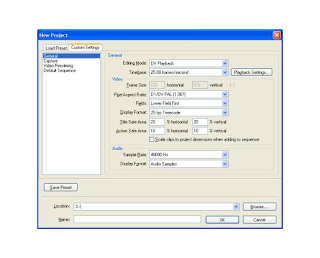
Dan selanjutnya muncul windows dengan dengan New Project klik pada tab

Custom Setting, pada frame General , seperti tampak pada gambar barikut

:

Gambar 3. Tampilan Custom Settings Pada Window New Project

kerena kita kita akan membuat file Video lebih baik kita memilih

Editing Mode Video for windows,

Time base 29.97 frame per second,


Pada Frame Video kita isikan

Frame size 720h : 480v

Frame rate: 29.97 frames/second

Pixel Aspect Ratio: D1/DV NTSC (0.9)

Pada Frame Audio kita isikan:

Sample rate 44100 Hz

Display Format Audio Sample

Dan apabila akan menyimpan settingan ini kita tekan tombol SavePreset, kita

isi kan nama dan description, dan secara otomatis setingan kita akan terlihat

pada tab Load Preset, kita simpan File project (ex: Latihan) kita tersrah

menentukan lokasi file project kita.


1) Elemen-Elemen Premier Pro

Jendela Project :

Gambar 4. Area Kerja Adobe Premier

Tempat menampilkan informasi file proyek aktif dari pekerjaan pengeditan video yang tengah dilaksanakan. Juga tempat menyimpan clip-clip hasil impor untuk penggunan pengeditan. Selain itu efek video dan audio juga kita simpan di jendela ini.

Jendela Monitor :
Jendela untuk menampilkan clip-clip video dan draft pengeditan yang tengah dilaksanakan.

Jendela Timeline :
Area Kerja dalam pengeditan video dengan menyusun clip-clip video untuk membentuk sebua rangkaian video final.

Toolbar :
Tombol/shortcut fungsi dalam melakukan pengeditan video

Palet :
Jendela tambahan untuk mengetahui yang sedang dilaksanakan.

Import File
Untuk melakukan pengeditan suatu video, terlebih dahulu kita meng-impor file kita perlukan, dengan cara klik menu File>Import (Ctrl+I) atau klik kanan pada windows project dan pilih import, di sini kita bias meng-impor file video,audio dan image. Pada project windows kita bisa membuat Bin(seperti folder pada windows explorer) Bin ini memudah kita dalam memanagement file project kita. Pada latihan ini kita akan membuat 3 bin dengan nama bin masing2 Video,audio, dan image.

Cara membuat Bin, klik pada menu File>New>Bin, atau klik kanan pada project windows pilih bin.

Gambar 5. Tampilan Window Project


Transition

Transisi merupakan perpindahan dari suatu tempat ke tempat lain, dalam pengeditan suatu video transisi merupakan perpindahan dari satu video ke video berikutnya. Kali ini kita akan mencoba untuk memasukkan sebuah film ke dalam areal kerja kita. Tahap awal yang harus kita lakukan adalah “klik File dari Bar lalu klik Import”. Setelah kita klik import kita lihat pada Project Window secara otomatis terdapat file yang kita import. Untuk meletakkan file yang telah kita import ke dalam TimeLine guna pengeditan, akan kita lakukan dengan cara yang paling mudah dengan teknik DRAG atau DROP yaitu menarik langsung file yang kita inginkan ke dalam time line, untuk file video dan image kita masukkan ke timeline pada track video sedangkan file audio kita masukkan ke track audio.

Setelah file dimasukkan ke dalam timeline, tampilan gambar yang kita lihat sangat kecil. Untuk memperbesar tampilannya klik Zoom tool yang berada pada toolbox disamping timelime, klik menu windows>Tools. Sekarang kita memasukkan dua file video kedalam track video 1 dan video 2
Gambar 6. Jendela Timeline

Sekarang kita akan mencoba untuk membuat sebuah Transition. Transisis ini berfungsi untuk membuat tiap perubahan video 1 dan 2 atau tiap perpindahan antara scene I dan scene II menjadi halus. Untuk membuka perintah transisi kita buka menu Window lalu klik Effect, dan window effect akan muncul (secara default windows effect ini terdapat pada project windows).
Gambar 7. Daftar Effects pada jendela Project


Pada menu ini terdapat banyak pilihan, kalau telah memilih transition yang sesuai dengan keinginan maka kita gunakan teknik DRAG dan DROP lalu letakkan kedalam Timeline diantara video 1 dan video 2. (lihat gambar di bawah ini).Untuk melihat hasilnya tarik pointer sehingga melewati transisi, dan lihat pada monitor windows.
Gambar 8. Tampilan Jendela Timelines


Proses Editing

Disini kita akan memulai pengeditan Video. Hal pertama yang harus kita lakukan adalah klik 2 kali pada file yang berada di Project Window, lalu kita akan masuk kedalam Source Monitor( monitor sebelah kiri) Source Monitor dapat digunakan untuk memotong gambar, yaitu dengan menentukan terlebih dahulu frame mana yang kan kita masukkan ke dalam Timeline. Setelah kita tentukan frame yang akan kita ambil lalu klik tombol “Set In Point( { )” kemudian tentukan sampai frame berikutnya lalu tekan tombol “Set Out Point( } )”.
Gambar 9. Tampilan Monitor video yang sedang di edit

Kemudian cara meletakkan frame tersebut kedalam TimeLine pilih dulu track yang kita ingin kan untuk menempatkan potongan video terdebut, kemudian klik tombol “Insert” pada monitor windows. Secara otomatis frame tersebut masuk ke dalam TimeLine. Atau drag and drop Monitor source nya. Ke dalam Timeline dan track yang kita pilih.

Gambar 10. Tampilan track pada timelines
 

Menerapkan Teknik Pengeditan Gambar atau Editing

CARA MENGEDIT PHOTO DENGAN PHOTOSHOP


Pada tutorial ini Psdink akan membahas cara mengedit photo dengan Photoshop. Photoshop memang sudah menjadi software pengolah photo atau edit photo terbaik di dunia. Bahkan Psdink pernah membaca salah satu quote dari designer luar yang mengatakan "Photoshop harus selalu ada pada setiap komputer".


Perlu diketahui untuk pengolahan grafis software yang biasa digunakan adalah Illustrator atau Corel Draw. Jadi menurut Psdink begitu pentingnya Photoshop sampai-sampai seorang designer mengatakan seperti itu. Bila dipikirkan ucapan itu tentu ada benarnya. Sebab biasanya Photoshop digunakan oleh designer untuk tahap finishing.


Info Tutorial
Apakah kamu masih pemula? Kunjungi blog baru saya untuk menemukan artikel atau tutorial Photoshop khusus untuk pemula belajar Photoshop.
Tapi terlepas dari itu Photoshop masih memiliki banyak kegunaan sekalipun buat teman-teman yang tidak ingin memperdalam Photoshop. Sebab mengedit photo menggunakan Photoshop memang sudah hampir menjadi pilihan semua kalangan.


Cara Membuat Photo Efek Hantu dengan Photoshop

Sekitar sepuluh tahun lalu tutorial Photoshop mungkin masih sangat jarang ditemukan. Psdink sendiri mempelajari Photoshop kurang lebih baru empat atau lima tahun belakangan ini. Tetapi bila melihat keadaan sekarang, menurut Psdink situs tutorial Photoshop sudah menjadi yang paling banyak diantara situs tutorial-tutorial lainnya. Ini disebabkan karena semakin banyaknya peminat yang ingin mempelajari Photoshop dan banyak hal yang dapat kita lakukan dengan Photoshop.


Tutorial Photomanipulation: Ohh Turtle

Bayangkan untuk menciptakan satu efek yang mudah saja kita dapat melakukannya dengan bermacam cara. Itulah yang membuat tutorial Photoshop tidak akan ada habisnya. Tinggal nantinya tergantung kita yang menentukan ingin menggunakan cara yang mana.

Ok, sekarang kita masuk pembahasan sesuai judul artikel yaitu cara mengedit photo dengan Photoshop.


Rahasia Cara Menggabungkan Gambar


Tentu hal dasar sebelum mengedit photo adalah kita harus tentukan dulu ingin mengedit photo menjadi seperti apa. Setelah kita sudah menentukan ingin mengedit photo seperti apa tahap berikutnya adalah mulai mencari tutorial photoshop di Google Search. Ini adalah beberapa tutorial editing photo yang Psdink tulis.

Cara Mengganti Background Photo dengan Photoshop
Cara Membuat Efek HDR Photography
Cara Menggunakan Photoshop yang Baik dan Benar I
Membuat Efek Film pada Foto dengan Photoshop
Membuat Efek Instagram dengan Photoshop*Artikel ini juga mungki berguna untuk teman-teman yang ingin belajar cara mengedit photo. Fitur Penting yang Harus Diketahui untuk Editing Photo.

Setelah mendapatkan tutorial yang diinginkan cobalah mencari beberapa tutorial sejenis. Pasti kamu akan menemukan cara berbeda dan temukanlah mana yang menurut kamu lebih mudah untuk diikuti.

Yang penting dan harus kamu perhatikan dalam mengedit photo adalah pengaturan yang digunakan akan berbeda pada setiap photo. Jadi mulailah mengikuti tutorial dengan bahan yang biasanya disediakan oleh penulis agar kamu bisa mempelajari pengaturan itu dengan baik.


Cara Mudah Memisahkan Objek dengan Background

Inilah sedikit masukkan dari Psdink bagi teman-teman yang baru memulai belajar photoshop dan ingin belajar cara mengedit photo dengan Photoshop.


Membuat Efek Photo untuk Cover Majalah

Pesan dari Psdink jangan sia-siakan waktu teman-teman hanya untuk mengikuti sebuah tutorial. Cobalah untuk pelajari dan cari kunci atau dasar dari pembuatannya.

Jika teman-teman sudah mempelajari dan menemukannya. Psdink yakin teman-teman akan dapat menguasai satu materi dan dapat berimprovisasi dengan cepat. Baca pengalaman pribadi Psdink pada artikel Tips Cara Belajar Photoshop yang Baik.
Dijual T-shirt dengan konsep Go Green. Klik gambar di bawah untuk info lebih lanjut.


Sudah membaca artikel Cara Mengedit Photo dengan Photoshop? Jangan lupa berkomentar yaa... Semoga artikel Cara Mengedit Photo dengan Photoshop ini bisa bermanfaat buat teman-teman.

Cr: http://psdink.blogspot.com/2013/04/cara-mengedit-photo-dengan-photoshop.html

Membuat Cover DVD

Anda ingin membuat kaset CD/ DVD dengan tampilan yang Anda inginkan. Berikut ini caranya, ini bukan cara mencetak tapi cara mendesain tampilan/sticker kaset CD/DVD. Untuk membuatnya melalui Photoshop, caranya cukup mudah. Disini saya menggunakan Photoshop CS5, untuk versi sebelumnya kurang lebih sama. Mari kita mulai membuatnya.
Waktu penyelesaian: 6-10 menit (pemula)

1. Buat kanvas baru, klik File » New.
Pada name masukkan nama dokumen (contoh: Cover DVD JurnalKita). Pada width dan height atur menjadi 800 pixsels, untuk resolution atur menjadi 300 pixsel/inch, lalu klik ok.

Tips: 
CTRL + N untuk membuat kanvas baru. 
CTRL + + (plus) atau CTRL + - (min) untuk memperbesar dan memperkecil kanvas.

2. Sekarang kita harus mengatur posisi grid untuk mempermudah pembuatan cover. Untuk mengatur, masuk ke menu preferensi, klik Edit » Preference » Guide, Grid & Slice.
Perhatikan bagian grid, pada gridline every atur menjadi 200 pixsels dan pada subdivisionatur menjadi 5, lalu tekan ok. Untuk menampilkan grid, klik View » Show » Grid. Maka akan muncul 4 kotak yang masing-masing berisi kotak kecil 5×5.


Tips: CTRL + ‘ (tanda kutip 1) untuk menampilkan dan menyembunyikan grid.
3. Selanjutnya masukkan gambar pada kanvas, caranya klik File » Place. Pilih sebuah gambar lalu tekan place. Maka gambar akan muncul di kanvas, lebarkan gambar sesuai ukuran yang diinginkan. Usahakan gambarnya memenuhi kanvas dan jangan gunakan gambar yang terlalu kecil.

4. Setelah itu buat sebuah lingkaran dengan menggunakan Ellipse Tool.
Tips: untuk membuat lingkaran sempurna, arahkan kursor ke sudut kiri atas (tapi tidak telalu sudut) lalu klik (tahan) dan geser ke sudut kanan bawah sambil menekan shift. Untuk menyelesaikannya lepaskan klik, lalu setelahnya lepaskan tombol shift.


5. Buka menu layer, buat seleksi menggunakan layer lingkaran yang telah dibuat menggunakan ellipse tool (layer shape 1). Caranya, tahan CTRL sambil mengklik pada lingkaran layer shape 1.
6. Jika seleksi sudah tercipta, sembunyikanlah layer shape 1 dengan mengklik indicates layer visibility (simbolnya mata). Sekarang klik layer foto yang anda masukkan sebelumnya dan klikAdd vector mask. Maka tampilannya akan terlhat seperti berikut.


7. Disini kita masih bermain dengan layer foto. Sekarang berikan efeknya, klik Add a layer style(smbolnya fx, disebelah kiri Add vector mask), lalu pilih Drop Shadow. Tentukan parameternya seperti gambar dibawah dan jika sudah klik ok.


8. Buat lagi sebuah lingkaran menggunakan Ellipse tool seperti pada tahap 4, tapi kali ini lebih kecil.


Tips: arahkan pointer ke tengah, lalu klik (tahan), tekan shift + alt pada keyboard, lalu geser mouse. Ukuran lingkaran sekitar 7×7. Jika sudah atur Opacity menjadi 35%.

9. Terakhir, buat lagi sebuah lingkaran menggunakan Ellipse tool seperti pada tahap nomor 8, tapi kali ini lebih kecil lagi. Ukuran lingkaran 4×4. Jika sudah atur Opacity-nya menjadi 100%. Tambahkan efeknya dengan mengklik Add a layer style (fx) dan pilih Inner Shadow. Atur parameternya menjadi seperti pada gambar.


Jreng-jreeeng, 9 tahapan pembuatan sudah selesai. Lihatlah hasilnya, bagaimana pendapat Anda?


Jika ingin menambahkan teks, tool-nya ada di baris tool (simbol T). Mudah saja kan membuat tampilan/sticker cover CD dan DVD. Ayo jangan cuma baca tapi sambil praktek ya, biar makin mahir. Semoga tutorial ini bermanfaat.
Cr : 

Cara Membuat AutoRun pada CD/DVD


Selamat malam semuanya sobat Barkah Blog, kali ini admin akan posting tentang "Cara Membuat AutoRun pada CD/DVD"

Sebelum kita masuk ke materi yang akan di bahas, kita harus tahu dulu apa itu AutoRun? ada yang tahu? Nah,AutoRun adalah Fasilitas yang dapat menjalankan sebuah aplikasi secara otomatis begitu sebuah CD atau DVD dimasukkan ke dalam CDiDVD drive. 

Berikut ini adalah tips cara membuat AutoRun pada CD/DVD, langkah-langkahnya adalah :
  • Buka notepad
  • Ketikan:

[autorun]
open=namaFile.exe [Yang Mau Di Jalankan Otomatis Pada CDnya]
icon=namaFileIkon.ico [Yang Mau Di jadikan Ikon Pada CD Tersebut]

  • Save as
  • Pilih ‘save as type’-nya all files (jangan text!) kemudian beri nama autorun.inf (namanya harus autorun + ekstensinya harus inf)
  • Copy-kan file autorun.inf ke CD tersebut

Yang perlu sobat BB perhatikan :
  1. File autorun.inf harus berada di root utama CD tersebut
  2. File yang bisa berjalan otomatis pada autorun hanya file application (*.exe, *.bat, *.com, *.hta, dsb) sedangkan untuk file-file lain tidak. 
 

Cara Burning CD, DVD Menggunakan Nero

Cara Burning CD, DVD Menggunakan Nero - Halo cah! Selamat siang, cah kudus hadir lagi disini, hehe.. CK akan menambah kategori komputer nih. Pada postingan sebelumnya saya telah menjelaskan Cara Mengatur Layout dan Zoom Adobe Reader. Jika belum membaca postingan tersebut, silakan dibaca ya :)


Cara Burning CD, DVD Menggunakan Nero
Nah, sekarang CK akan menjelaskan Cara Burning CD, DVD Menggunakan Nero. Tanpa basa-basi langsung ke TKP ya..

Cara Burning CD, DVD Menggunakan Nero
  1. Pastikan PC/ Laptop Anda sudah hidup dan sudah ada CD-RW atau DVD-RWnya. Saya sarankan menggunakan DVD-RW. Kenapa menggunakan DVD-RW cah? Karena : DVD-RW bisa digunakan untuk membakar/ burning CD dan DVD
  2. Pastikan Anda sudah meng-instal software Nero dan memasukkan CD atau DVD kosong/ belum ada Datanya alias blank ke PC/ Laptop Anda :D
  3. Oke, lanjut. Silakan double klik shortcut Nero StartSmart di desktop Anda
  4. Di atasnya menu Favorites, Data, Audio ada pilihan CD/ DVD, CD, DVD. Silakan dipilih (misalnya memilih CD)
  5. Kemudian klik menu Data. pilih Make Data CD
  6. Jika ingin menambahkan data yang akan di burning, klik . Jika ingin menghapus data yang sudah ditambahkan, klik
  7. Klik . Muncul Final Burn Settings. Silakan isi kotak Disc name. Perhatikan! disebelah kiri ada tanda panah. Silakan klik, disitu ada pengaturan Writing speed, silakan diatur. Jika sudah klik
  8. Tunggu proses burning. Jika sudah selesai muncul pemberitahuan : Burn process completed successfully. Klik OK

Prosedur Pengoperasian Kamera Video Sony HVR-HD 1000P

Untuk mengetahui Prosedur Pengoperasian Kamera Video Sony HVR-HD 1000P, silahkan mendownload dokumen pdf berikut : http://www.sony-asia.com/microsite/professional/hdv/pdf/HVR-HD1000P.pdf 
 Semoga bermanfaat :)
Copyright 2009 ANOTHER. All rights reserved.
Bread Machine Reviews | watch free movies online by Blogger Templates